

Wie erzeuge ich Hunderte von PDF-Berichten automatisch aus Messdateien?
Erstellen Sie den Bericht einmal als UniPlot-Vorlage und lassen Sie ein kurzes Skript die Vorlage mit jeder Messdatei füllen und mit DocPrintPDF als PDF ausgeben. Diagramme, Kopftexte und Legenden werden aus der Datei gefüllt, die Schleife läuft also ohne Eingaben und erzeugt ein PDF pro Datei.
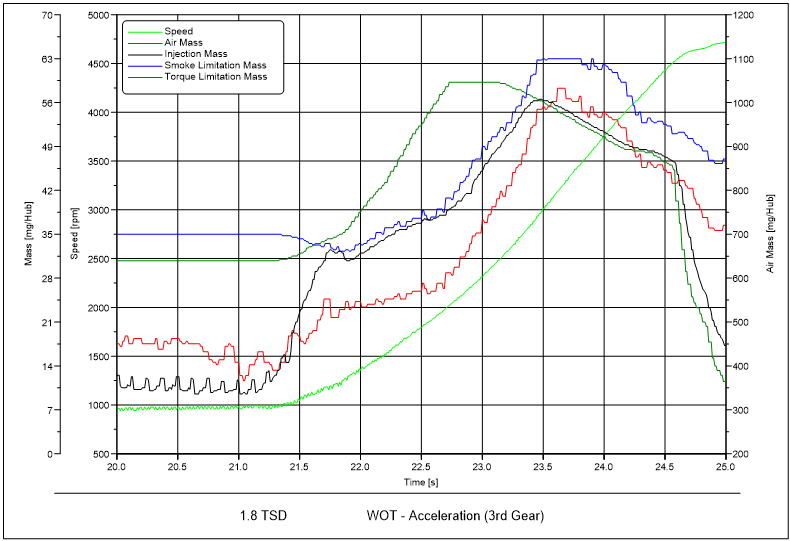
Eine Berichtsseite aus dem UniPlot-Beispieldokument. Eine solche Vorlage wird für jeden Bericht mit einer neuen Datendatei gefüllt.
So funktioniert es
Erstellen Sie die Vorlage: ein normales UniPlot-Dokument (
.ipw) mit benannten Diagrammen, Textplatzhaltern wie$Engine$und einem Logo. Siehe Wie erstelle ich eine Berichtsvorlage, die ich für jeden Versuch wiederverwenden kann?.Schreiben Sie eine Funktion, die die Vorlage für eine Datei füllt:
auto_LoadTemplateöffnet eine Kopie der Vorlagenseite,auto_ImportDataliest die Messdatei,auto_LoadDatasetlädt Kanäle in die Diagramme,auto_ReplaceTextFromNCFilefüllt die Textplatzhalter undauto_UpdatePageschließt die Seite ab.Rufen Sie diese Funktion in einer Schleife für alle Dateien eines Verzeichnisses auf und speichern Sie jedes Dokument mit
DocPrintPDFals PDF.
Beispiel:
def RS_PdfReports(ssFolder)
{
    svFile = GetDirectory(ssFolder + "/*.nc");
    for (i in 1:len(svFile)) {
        hPage = auto_LoadTemplate("example");
        ssNC = auto_ImportData(svFile[i]);
        auto_LoadDataset("Diagramm 1", "N", "MEFF");
        auto_LoadDataset("Diagramm 2", "N", "EWGLST");
        auto_ScaleAxes();
        auto_ReplaceTextFromNCFile(hPage, ssNC);
        auto_UpdatePage();
        hDoc = PageGetParentDocument(hPage);
        DocPrintPDF(hDoc, svFile[i] + ".pdf");
        DocDestroy(hDoc);
    }
}
Die Vorlage example und die Kanäle N, MEFF und EWGLST stammen
aus den Automatisierungsbeispielen im Verzeichnis
UniPlot/samples/automate.
Vorteile
Ein Bericht, der von Hand 20 Minuten dauert, entsteht in Sekunden, für jede Datei auf die gleiche Weise.
Kopfdaten wie Motor, Bearbeiter oder Prüfdatum werden aus der Datei gelesen, Tippfehler sind ausgeschlossen.
Wird die Vorlage geändert, verwendet der nächste Lauf das neue Layout für alle Berichte.
Gut zu wissen
Für die interaktive Nutzung registrieren Sie die Funktion mit
auto_AddToUI. Sie erscheint dann im Menü Auswertung, siehe Wie erstellen Kollegen einen Versuchsbericht mit wenigen Klicks, ohne zu programmieren?.DocPrintPDF(hDoc, ssFile, nStartPage, nEndPage)gibt nur einen Teil der Seiten aus.Seit R2025.1 ist Ghostscript optional: Ohne Ghostscript verwendet UniPlot Microsoft Export to PDF. Für Lesezeichen wird Ghostscript weiterhin benötigt.
Der interaktive Befehl Datei=>Export=>PDF-Export kann aus den Seitennamen Lesezeichen erzeugen, zum Beispiel wird
Engine.Data1zum Kapitel Engine mit der Seite Data1.Soll auch das UniPlot-Dokument erhalten bleiben, speichern Sie es vor dem Schließen mit
auto_SaveDocumentAs.
Weiterführende Themen
Wie erstelle ich eine Berichtsvorlage, die ich für jeden Versuch wiederverwenden kann?
Wie fülle ich Platzhalter im Bericht ohne Dialog aus der Datendatei?
Wie werte ich Tausende von Messdateien unbeaufsichtigt aus, zum Beispiel über Nacht?
Handbuch: Automatisierung der Diagrammerstellung, DocPrintPDF, Datei=>PDF-Export
Support-Fragen: Der PDF-Export bricht mit einem Ghostscript- oder PostScript-Treiberfehler ab („Invalid Post script driver“, „Incorrect PDF setting“, „/undefined in .setpdfwrite“). Was brauche ich?, Wie verarbeitet eine Sequenz alle Datendateien eines Ordners und speichert ein PDF mit einer Seite pro Datei?
Zurück zu Berichte & Office-Integration